

Je laptop herstarten is niet helemaal hetzelfde als uit- en aanzetten.
Heb je al geprobeerd om je toestel opnieuw op te starten?
Het is waarschijnlijk de meest gestelde vraag van elke IT-support medewerker. Het meest voorkomende antwoord hierop is: “Ja, heb ik al gedaan.”
& hier is waar het misverstand zit. Omdat tegenwoordig een herstart niet helemaal hetzelfde is als uit- en aanzetten, blijven sommige problemen bestaan. Dit komt door een functie van Microsoft Windows genaamd Fast Startup waardoor een normale afsluiting geen volledig “schone” start uitvoert.
Waarom dit belangrijk is
Stel:
- Je printer werkt niet meer.
- Outlook reageert vreemd.
- Teams blijft vastlopen.
- Windows Updates worden niet geïnstalleerd.
- Je laptop voelt traag aan.
Vaak is een echte herstart voldoende om deze problemen op te lossen. Maar als je dus enkel afsluit en daarna opnieuw aanzet, kan Windows delen van de vorige sessie gewoon behouden. Hierdoor kunnen bepaalde fouten blijven bestaan, zelfs al lijkt het alsof je je toestel volledig hebt uitgeschakeld.
Wat gebeurt er bij gewoon afsluiten?
Veel mensen denken (wel terecht) dat Windows volledig wordt afgesloten wanneer ze op afsluiten klikken.
Vroeger was dat inderdaad grotendeels zo, daarom dat dit misverstand nog steeds vaak voorkomt en ook heel begrijpelijk is. Maar tegenwoordig gebruikt Windows standaard Fast Startup.
Bij een afsluiting:
- Worden je programma’s gesloten.
- Word je afgemeld.
- Bewaart Windows een deel van het besturingssysteem en geladen stuurprogramma’s op de schijf.
- Het toestel schakelt uit.
Wanneer je je toestel daarna weer aanzet, laadt Windows deze opgeslagen informatie opnieuw in. Dat zorgt voor een snellere opstarttijd. Precies daarvoor werd Fast Startup ontwikkeld.
Voor dagelijks gebruik is dit prima om te doen, maar het betekent dat in het geval je problemen hebt, deze kunnen blijven bestaan.
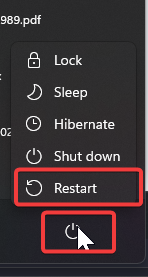
Wat gebeurt er bij een herstart?
Een herstart werkt anders.
Windows sluit dan alles volledig af en laadt het besturingssysteem opnieuw vanaf nul. De kernel en stuurprogramma’s worden volledig vernieuwd geladen. Fast Startup wordt hierbij niet gebruikt.
Je begint dus echt met een “schone lei”.
Dat is dus de reden dat een herstart vaak de problemen oplost die na een gewone afsluiting nog steeds aanwezig zijn.
Waarom lost een herstart zoveel problemen op?
Wel, een computer draait vaak dagen of zelfs weken aan één stuk door. Tijdens die periode kunnen kleine problemen ontstaan:
- Vastgelopen stuurprogramma’s
- Tijdelijke geheugenproblemen
- Processen die niet correct afgesloten werden
- Updates die wachten op een volledige herstart
- Software die niet correct reageert
Een herstart verwijdert deze tijdelijke toestand en bouwt alles opnieuw op. Daarom werkt een toestel na een herstart vaak plots weer probleemloos.
Windows Updates hebben vaak een herstart nodig
Dit is één van de belangrijkste redenen.
Veel beveiligingsupdates kunnen pas volledig worden toegepast nadat Windows helemaal opnieuw is opgestart. Dit komt omdat sommige systeemonderdelen niet vervangen kunnen worden terwijl Windows actief is.
Als je alleen afsluit en daarna het toestel terug aanzet, blijven deze updates soms wachten op een effectieve herstart.
Wat betekent dat:
- beveiligingspatches niet worden afgerond;
- foutoplossingen niet actief worden;
- nieuwe functies niet beschikbaar worden.
Praktijkvoorbeeld
Outlook loopt voortdurend vast bij een werknemer.
Hij sluit zijn laptop ’s avonds af en start hem de volgende ochtend opnieuw op. Het Outlook-probleem blijft bestaan.
Wanneer de IT-support vraagt om een herstart van het toestel te doen, kies hij expliciet voor opnieuw opstarten en Outlook werkt plots gewoon normaal.
De reden? De eerste keer werd het systeem niet volledig vernieuwd geladen. De tweede keer wel.
Wanneer kies je dan best voor afsluiten?
Afsluiten blijft een goede optie als:
- je het toestel een langere tijd niet gebruikt;
- je de werkdag beëindigt.
Dus voor normaal dagelijks gebruik is er helemaal niets mis met “gewoon afsluiten”.
Maar wanneer kies je dan best wel voor herstarten?
Herstarten doe je best wanneer:
- je toestel traag lijkt te werken;
- een bepaald programma vastloopt;
- een printer niet meer reageert;
- Windows Updates klaarstaan;
- IT-support vraagt om een herstart uit te voeren :-).
In deze situaties is een herstart vaak de beste eerste stap om problemen op te lossen.
De gouden regel
Wanneer IT-support vraagt:
Kan je je toestel eens herstarten?
Klik dan niet op afsluiten.
Kies bewust voor opnieuw opstarten.
Het lijkt een klein verschil, maar het kan het verschil maken tussen een probleem dat blijft terugkomen en een probleem dat meteen opgelost raakt.
Besluit
Een toestel uitzetten en opnieuw aanzetten klinkt hetzelfde als herstarten, maar bij de moderne Windows-toestellen is dat vaak niet het geval. Dit komt door de functie Fast Startup waardoor bepaalde Windows-onderdelen bewaard worden zodat je sneller opstart. Handig voor een snelle opstart, maar minder geschikt wanneer je technische problemen wil oplossen.
Heb je problemen met je laptop of pc? Kies dan eerst opnieuw opstarten. Het is een eenvoudige handeling die vaak verrassend veel problemen oplost.